
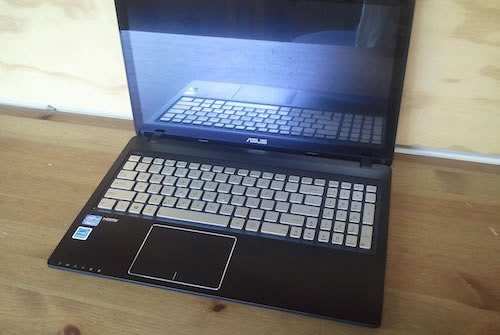
Như nào để tháo laptop Asus Q500A-BHI7T05
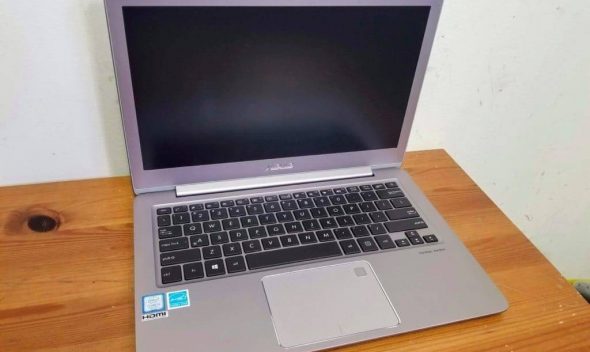
Hôm nay tôi sẽ tháo laptop Asus Q500A-BHI7T05 .
Đảm bảo rằng laptop được tắt trước khi bạn bắt đầu tháo nó ra .
Bước 1
Mở khóa và tháo rời pin
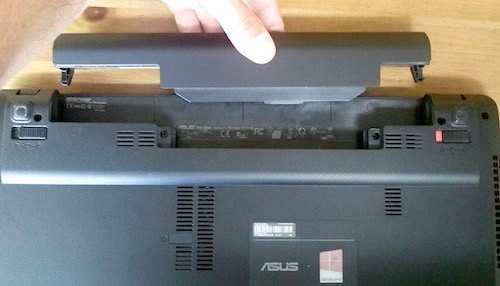
Bước 2
Tháo hai ốc vít giữ nắp đáy vỏ
Nhấc lên và tháo rời vỏ
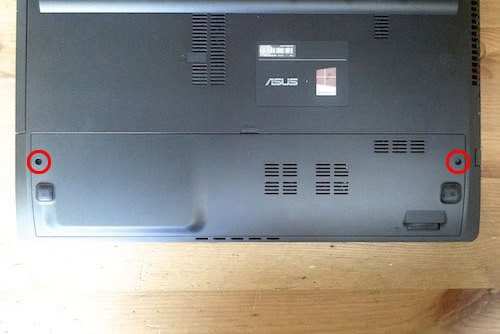
Bước 3
Dưới bỏ bạn có thể vào ổ cứng , cả hai module ram và card wifi.
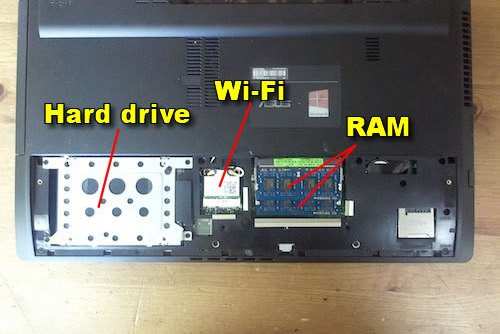
Bước 4
Tháo 4 ốc vít giữ giá ổ cứng với vỏ

Bước 5
Trượt ổ cứng sang bên trái để ngắt kết nối nó khỏi mainboard .
Nhấc lên và tháo rời ổ cứng
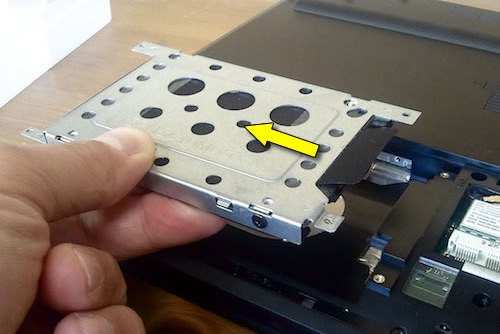
Bước 6
Sử dụng một vật nhọn để tháo lắp ốc vít ổ quang ở trên đáy .
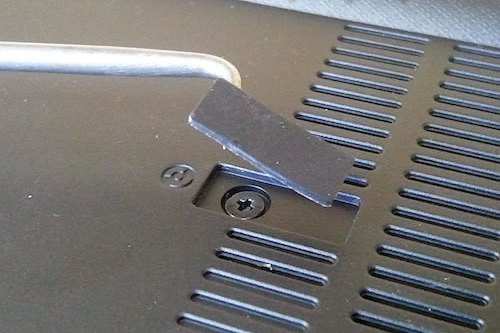
Bước 7
Tháo một ốc vít giữ ổ quang
Trượt ổ sang bên trái và kéo nó ra khỏi laptop
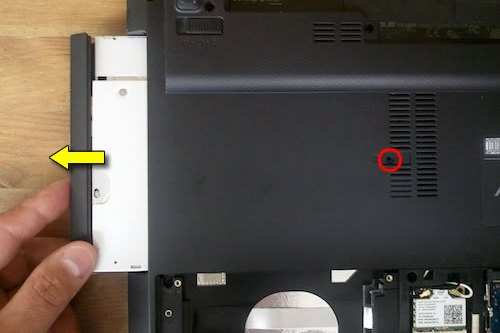
Bước 8
Tháo tất cả những ốc vít được đánh dấu ở đáy của laptop .
Có 3 loại ốc khác nhau và tôi đã đánh dấu tròn chúng với những màu sắc khác nhau .
Ốc vít ‘màu đỏ’ là cùng chiều dài như ốc ‘màu vàng’ nhưng rộng hơn một chút .
8 ốc vít ‘màu xanh’ là nhỏ hơn .
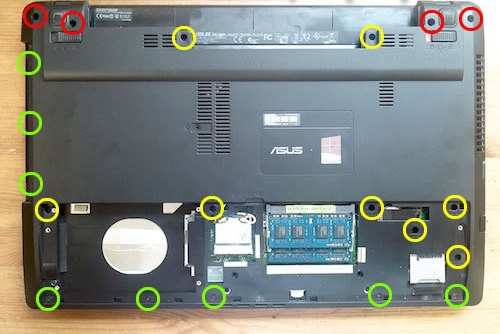
Bước 9
sử dụng một cán nhựa hoặc một công cụ tương tự bắt đầu tách phần lắp trên và lắp dưới khỏi nhau .

Bước 10
Tiếp tục tách bộ phận nghỉ tay bên trên / bàn phím ra khỏi đáy .
Tháo bộ phận lắp vỏ trên có lẽ là phần khó nhất trong hướng dẫn này .
Mainboard được gắn với đáy vỏ .

Bước 11
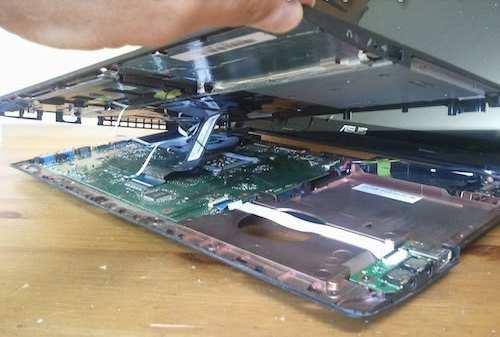
Cẩn thận khi bạn nhấc nắp vỏ trên lên . Có một số cáp kết nối đến mainboard .
Bước 12
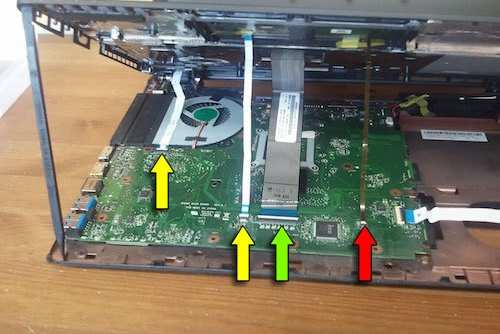
Bắt đầu ngắt kết nối cáp từng cái một .
Bước 13
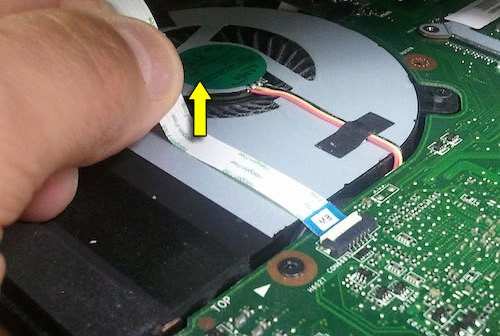
Cáp bo nút nguồn được dán đến quạt với băng dính 2 mặt.
Cẩn thận tách cáp nối ra khỏi quạt .
Bước 14
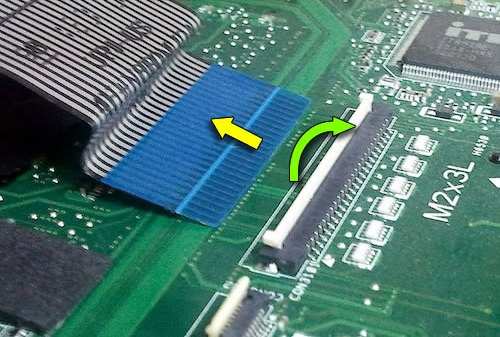
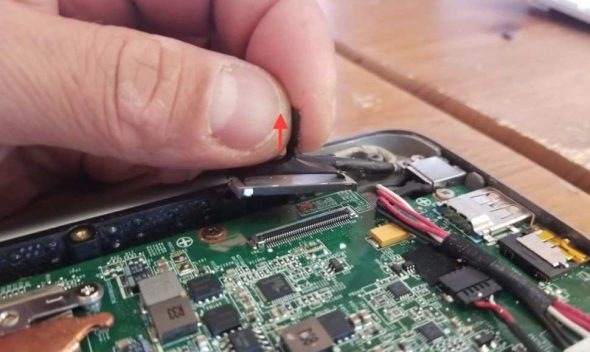
Để ngắt kết nối cáp bạn sẽ phải :
- Nhấc thanh giữ cáp – thanh màu trắng bên trên đầu nối ( mũi tên màu xanh ) .
- Kéo cáp nối ra khỏi đầu nối .
Ngắt cáp màu trắng thứ hai ( touchpad ) theo cùng cách .

Bước 15
Mở khóa đầu nối bàn phím ( mũi tên xanh ) và kéo cáp ra ( mũi tên vàng ) .
Bước 16
Ngắt kết nối cáp đèn bàn phím . Đầu nối là rất nhỏ .

Bước 17
Bây giờ bạn có thể tháo bộ phận bàn phím / chỗ nghỉ tay .

Bước 18
Trên mặt kia bạn có thể vào bo nút nguồn và touchpad .
Nó có thể để tách bàn phím ra khỏi vỏ và thay thế nó một cách riêng biệt .
Tôi không trình bày như nào để làm cái đó trong hướng dẫn này nhưng tôi nghĩ nó sẽ rất khó .

Bước 19
Khi nắp vỏ trên được tháo , bạn có thể vào và tháo rời ( nếu cần thiết ) đầu nối nguồn .

Bước 20
Cáp nguồn được giữ đến vỏ với băng dính màu vàng . Tháo rời băng dính .

Bước 21
Nhấc jack nguồn DC lên khỏi vỏ .

Bước 22
Ngắt kết nối cáp jack nguồn DC ra khỏi mainboard .
Bạn sẽ có một số hạn chế đường vào đầu nối nhưng nó rõ ràng có thể được làm mà không phải tháo rời toàn bộ mainboard .

Bước 23
Tháo đầu nối nguồn . Bây giờ bạn có thể thay thế nó nếu cần thiết .

Bước 24
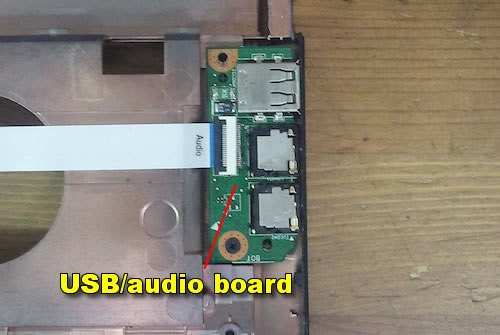
Cả hai cổng audio đặt trên một bo audio/USB riêng .
Nếu một trong các cổng bị hỏng , chỉ thay thế toàn bộ bo .
Bước 25
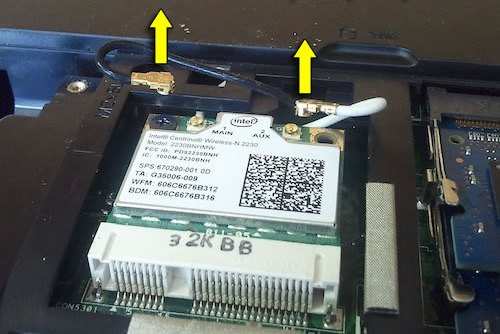
Trước khi bạn có thể tháo rời mainboard , cần ngắt kết nối hai cáp anten ra khỏi card wifi ở trên đáy .
Bước 27
Ngắt kết nối 5 cáp ra khỏi mainboard .
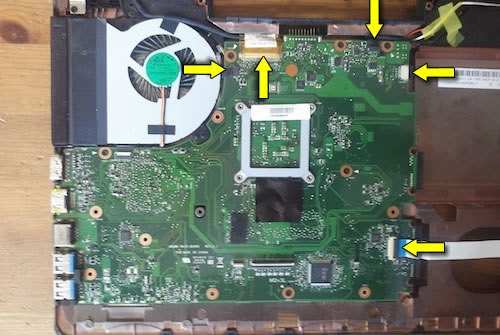
Tháo băng dính giữ đầu cáp màn hình và rút nó ra .

Rút thêm hai cáp đặt ở góc phải bên trên .
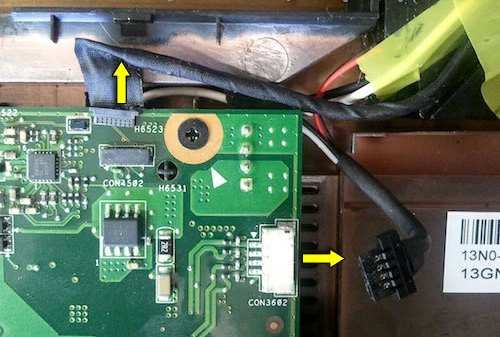
Ngắt kết nối và rút cáp bo USB/audio .
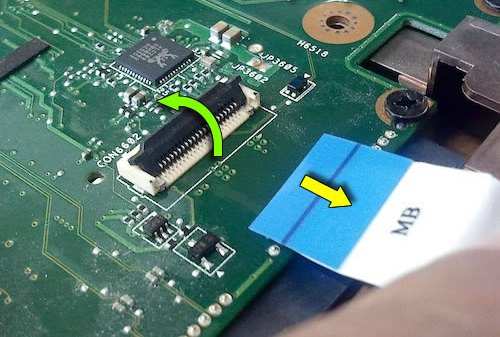
Ngắt kết nối thêm một cáp ở trên cạnh trái khỏi đầu nối màn hình .

Bước 28
Tháo 6 vít giữ motherboard .
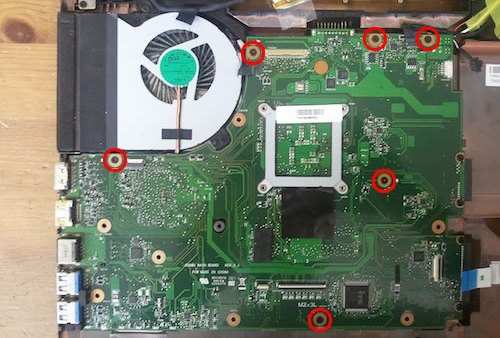
Bước 29
Bắt đầu tháo rời nó ra khỏi vỏ như được chỉ ra trên hình sau .
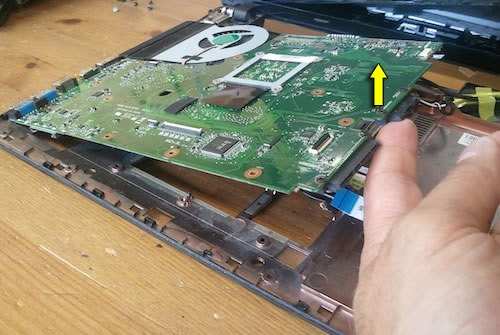
Bước 30
Tháo rời mainboard ra khỏi đáy vỏ .

Bước 31
Trên mặt kia bạn có thể vào pin CMOS

Bước 32
Để tháo tháo bộ phận quạt làm mát , bạn sẽ phải tháo 4 vít giữ tản nhiệt và rút cáp quạt .




Leave a comment